


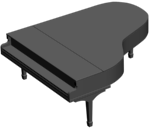
Итак, приступим. Запускайте 3d max, и создайте вот такой сплайн (надеюсь, вы читали уроки, где рассматривается работа со сплайнами и не забыли, как это делается):

Обязательно замкните сплайн в конце создания.
Примените модификатор Extrude к этому сплайну и выдавите не много сплайн, вот таким образом:

Все принципы работы остались примерно те же самые
Получилась крышка рояля. Сделайте копию этой крышки:

Скройте верхнею копию крышки. Для этого выделите ее и нажмите правую кнопку мыши, в появившемся меню выберите Hide Selection:

Оставшуюся нижнею копию конвертируйте в Editable Poly. Для этого щелкните правой кнопкой мыши на крышке и выберете в появившемся меню Convert To → Convert to Editable Poly

Принципы работы с Editable Poly примерно те же, что и с Editable Mesh, справа вы увидите примерно такое же меню:

Здесь мы видим уже знакомые нам Vertex, Edge, Polygon, Element.
Основные отличия кроются лишь в более богатом инструментарии, с которым мы сейчас и начнем знакомиться.
Перейдите на подобъекты Polygon и выделите верхний большой полигон:

Нажмите справа кнопку Inset:

Наведите курсор мышки на полигон, нажмите и потяните его в бок. В результате должна образоваться новая группа полигонов:

Нажмите кнопку Delete на клавиатуре, чтобы удалить большой выделенный полигон сверху. Выделите большой полигон снизу:

И тоже удалите. Перейдите в один из боковых видов и, обведя рамкой боковые полигоны, выделите их:


А потом так же удалите их.
Обведите рамкой те полигоны, что остались, чтобы выделить их:

Найдите справа и нажмите кнопку Extrude:

Нажав левую кнопку мыши на выделенных полигонах, перетащите курсор, не много вверх, чтобы выдавить эти полигоны:

Выделите три боковых полигона:

Используя инструмент Select and Move

Перетащите эти полигоны чтобы удлинить наш рояль:

После этого удалите эти полигоны:

Теперь приблизьте то место, где раньше был стык между удаленными полигонами и остальным объектом. И выделите вот эти вершины:

Передвиньте их, чтобы выпрямить этот край:

Теперь перейдите на подобъекты Edge:

И выделите вот это ребро:

Теперь зажмите на клавиатуре кнопку Shift и передвиньте это ребро вот так:

Перейдите на подобъекты Vertex и передвиньте две соответствующие вершины (для этого удобно использовать привязки Snaps Toggle, надеюсь, вы разобрались с ними на предыдущих уроках):

Теперь выделите вот эти вершины:

И нажмите кнопку Weld чтобы объединить выделенные четыре вершины в две:

Таким образом, была закрыта дырка сбоку. Аналогичную процедуру нужно повторить с другого края объекта, там располагается такая же дырка. После этого выделите этот полигон:

Нажмите маленькую кнопку (эта кнопка вызывает окно настроек инструмента, обратите внимание, такие кнопки есть у многих других инструментов) рядом с Tessellate:

Инструмент Tessellate позволяет как бы дробить выделенные полигоны на более мелкие полигоны, хотя он нужен для других целей, но нам важна именно эта особенность этого иструмента. В появившемся окне рядом с Tension введите 0:

И нажмите кнопку OK. В результате выделенный полигон должен поделиться на четыре одинаковых полигона:

Сделайте тоже самое и с другим краем объекта.
Выделите вот эти два ребра на левой стороне и те же два ребра на правой стороне (все манипуляции с полигонами и ребрами, которые будут описаны ниже, проводите одновременно и справа, и слева, так мы добьемся симметричности двух сторон):

Нажмите кнопку Chamfer:

И начните тащить выделенные ребра, так чтобы образовались новые ребра:

Выделите 2 нижних новообразованных ребра и перетащите их так чтобы они оказались примерно посередине:

Перейдите на уровень подобъектов Polygon и выделите вот это полигон:

Выдавите его с помощью Extrude:

Теперь выделите вот эти ребра:

И примените к ним Chamfer:

Аналогично поступите и вот с этими ребрами:

Теперь чуть-чуть приподнимите эти два полигона, чтобы слегка скруглить получившийся изгиб:

Теперь выделите два полигона:

И выдавите их вот так:

Следом выделите эти два ребра:

И дважды примените Chamfer, чтобы скруглить изгиб:


Для большей гладкости изгиба можно применить Chamfer и в третий раз. Аналогично поступите и вот с этими ребрами:


Настала пора вернуть скрытую крышку рояля, для этого жмем правую кнопку мышки и выбираем Unhide All:

Большинство объектов, которые нас окружают, не имеют острые как бритва грани. Они, как правило, имеют легкое округление или скос. Поэтому модель с закругленными краями, смориться более реалистично, чем аналогичная, но с острыми гранями. Исходя из этого утверждения, большинство легких деталей рояля будут иметь не большую фаску, это конечно не закругление (его сделать немного сложнее), но для начала и это не плохо.
Фаска делается довольно легко, рассмотрим ее создание на примере крышки рояля. Выделите большой полигон сверху:

Нажмите справа кнопку Bevel:

Теперь начните тащить выделенный полигон вверх, он начнет выдавливаться так же как при применении инструмента Extrude, но после отпускания левой клавиши мыши можно задать скос выдавленной части. Чтобы зафиксировать полученную фаску, щелкните еще раз левой кнопкой мыши. Не увлекайтесь размером фаски, нужна очень маленькая фаска. Возможно, вам более удобным покажется создание фаски в окне настроек инструмента Bevel:

Чтобы его вызвать, нажмите на маленькую кнопку рядом с Bevel. В результате должно получиться что-то такое:

Нижняя фаска делается аналогично:

Надеюсь с фасками все понятно, и в дельнейшем я не буду заострять на этом внимание.
Теперь обратите внимание на то, что края рояля не плавные, а ступенчатые:

Это говорит о том, что не настроены группы сглаживания для боковых полигонов. Чтобы исправить это, выделите все боковые полигоны:

И назначьте им какую-нибудь одну группу сглаживания, например 12:

Получили сглаженную боковую поверхность:

Проделайте аналогичную операцию с внутренней стороной и вот с этими краями:

Только назначьте им отличные друг от друга группы сглаживания, например 13 и 14.
Положите крышку рояля на свое место и создайте вот такой бокс:

Преобразуйте его в Editable Poly и создайте у него фаски сверху и снизу. Обратите на не большой зазор между двумя крышками, здесь будет располагаться в будущем петля:

Скопируйте эту крышку вниз:

И передвигая соответствующие вершины, увеличьте у этой копии высоту и длину:

Временно скройте маленькую крышку, выделите боковую часть рояля, перейдите на редактирование ребер (Edge) и нажмите справа кнопку Cut:

Этот инструмент позволяет «разрезать» полигоны новыми ребрами. Переместите курсор мыши в место стыка боковой поверхности и крышки рояля, нажмите левую кнопку и начните тащить курсор вниз, должно начать создаваться новое ребро:

Продолжайте тащить курсор до самой нижней части боковой поверхности, там щелкните левой кнопкой мыши, а потом еще раз правой, чтобы подтвердить создания нового ребра:

Скорее всего, вершины нового ребра придется не много поправить в виде слева или справа, чтобы оно стояло строго вертикально. Далее выделите вот эту группу полигонов:

И выдавите ее с помощь Extrude:

Проделайте те же манипуляции и с другой стороной. После этого выделите вот эти полигоны:

И назначьте им такую же группу сглаживания, как и у соседних полигонов.
Создайте бокс и поместите его чуть ниже основной крышки:

Преобразуйте его в Editable Poly и выдавите с помощью Extrude его полигоны, как показано на рисунках:


После этого добавьте фаску. Потом создайте не большой бокс под этой деталью:

В получившейся прорези создайте вот такой сплайн (еще раз напоминаю о том, что наиболее рационально начать создании таких сплайнов с одной половинки, с последующим ее клонированием, отражением и соединением двух половинок):

Примените к полученному сплайну модификатор Extrude:

Преобразуйте полученный объект в Editable Poly и выдавите вот эти полигоны:

И создайте фаски сверху и снизу:

Теперь поправьте положение двух вершин с каждой стороны:

И выдавите вот этот полигон:

Ну и закончите созданием фаски:

Сделайте такой бокс:

Преобразуйте его в Editable Poly и создайте на нем фаски.
Теперь необходимо создать такой длинный бокс:

Далее преобразуйте его в Editable Poly и выдавите с двух сторон полигоны следующим образом:


Ну и как с предыдущими деталями, завершите созданием фаски

Сделайте бокс-перегородку:

Перейдем к созданию крышки рояля (той, что закрывает клавиши), для этого сделайте бокс:

Теперь преобразуйте его в редактируемую сетку и выдавите эти полигоны:


В конце создания крышки, добавьте фаску.
Теперь сделайте днище рояля, для этого скопируйте большую крышку:

С помощью инструмента Select and Uniform Scale уменьшите ее на 1%:

И разместите на своем месте.
Перейдем к заключительной части урока – созданию ножек рояля. Начнем с основания:

Преобразуйте этот бокс в Editable Poly, перейдите на уровень редактирования ребер (Edge) и, с помощью инструмента Cut, создайте снизу два ребра:

Теперь выдавите полигон:


Далее передвиньте эти четыре вершины так, чтобы полигон, который они образуют, стал квадратным:

Далее выделите эти два ребра и, с помощью тройного применения инструмента Chamfer, скруглите это место:


Далее выделите этот полигон:

И с помощью инструмента Inset добавьте новые полигоны:

С помощью инструмента Bevel, выдавите выделенный полигон и немного сузьте его в конце:

Далее, с помощью этого же инструмента, проделайте следующие манипуляции:


Ну и в конце, выделите четыре ребра:

И, применив 3 раза Chamfer, закруглите это место:

Ножка готова. Скопируйте ее и разместите с другой стороны рояля:

Третья ножка такая же, только повернутая на 90 градусов:

И над этой ножкой располагается подставка вот такой формы:

Примените к этому сплайну модификатор Extrude и выдавите до пересечения с ножкой:

Ну и, наконец, создайте фаски этой подставки:

На этом, урок можно считать законченным. В результате получили каркас рояля, над которым продолжим работу на следующем уроке:

Создание колес
Начнем с изготовления колес. Для этого внизу одной из ножек создайте вот такой бокс:

Обратите внимание на сегментацию этого бокса: внизу должно быть три полигона. Теперь преобразуйте его в Editable Poly и раздвиньте вот эти вершины:

Далее выделяем и выдавливаем два крайних полигона:

Теперь выделите два ребра сзади и подвиньте их:

После этого, сохраняя выделение этих ребер, выделите два передних ребра и, используя инструмент Chamfer, не много скруглите это место:

Создайте цилиндр и поместите его вот так:

Преобразуйте его в Editable Poly, выделите боковой полигон и, используя инструмент Inset,

сделайте вот так:

Теперь, используя Extrude, вдавите выделенный боковой полигон внутрь:

Аналогичные действия повторите со второй стороной колеса. После этого создайте ось колеса в виде объекта OilTank:


Все колесо завершено, осталось сделать две копии и разместить их на оставшихся ножках.
Создание педалей
Педали начнем делать так же с бокса:

Здесь тоже важна сегментация - так потом легче будет выдавливать нужные части. Разместите этот бокс по центру рояля там, где должны быть педали. На виде сбоку это будет выглядеть вот так:

Преобразуйте его в Editable Poly. Опустите вот эти ребра так, чтобы полигоны по центру стали более квадратными:

Далее выделяем три полигона:

И, используя Bevel, выдавите и немного сузьте их:

Теперь, используя Inset, сделайте вот так:

После этого вдавите эти полигоны внутрь:

Выделите все верхние полигоны и с помощью Bevel создайте вот такую фаску наверху:

Немного подвиньте это ребро:

Далее раздвиньте эти полигоны:

После этого выдавите их до пересечения с нижней частью рояля:

В задней части вдавите внутрь вот эти полигона:

Теперь сделайте вот такой бокс, торчащий из одного из отверстий:

Так же как и предыдущие объекты, преобразуйте его в Editable Poly и выдавите эти полигоны:

Переместите вершины на концах этих полигонов:

Поднимите полигон по середине:

И снизу тоже:

С помощью Chamfer, скруглите конец педальки:

Выдавите задний полигон так, чтобы он показался в отверстии:

Скопируйте созданную педальку

Далее создайте цилиндр, которой будет одной стороной упираться в педальку, а другой в нижнею часть рояля:

Cкопируйте его:

На этом создание педалей можно считать оконченным.
Создание клавиш
Создание клавиш начнем с того, что «откроем» крышку рояля. Для этого выделите эту крышку и перейдите на вкладку Hierarchy

Там нажмите на кнопку Affect Pivot Only:

Стрелки у выделенной крышки приобретут вот такой вид:

Их можно будет двигать, тем самым, сдвигая центр объекта, а значит и ось вращения. Передвиньте эти стрелки в то место, где предположительно должна находиться петля крышки:

Вернитесь обратно на вкладку Modify и, с помощью Select and Rotate, поверните крышку:

Теперь перейдем к непосредственному созданию клавиш. Для этого создайте вот такой бокс:

Преобразуйте его в Editable Poly и передвиньте вот эту группу вершин:

Выдавите этот полигон:

Выделите боковые вершины и передвиньте их, сделав клавишу потоньше:

C помощью инструмента Cut, создайте дополнительное ребро:

Выдавите вот этот полигон:

Выделите ребра сверху:

И, используя Chamfer, создайте фаску:

Создайте копию этой клавиши:

Теперь отразите ее с помощью инструмента Mirror:

Придвиньте обе половинки так, чтобы между ними образовался небольшой зазор. Создайте бокс в отверстии между ними:

Преобразуйте его в Editable Poly и выдавите полигон сверху:

Передвиньте две вершины:

Выделите ребра сверху и, используя Chamfer, создайте фаску:

Создайте копию получившихся 3х клавиш:

Выдавите вот эти полигоны:

Они выдавятся не много неровно:

Поэтому опустите выделенные полигоны, чтобы выровнять клавишу:

После этого уменьшите ширину клавиши, передвинув эти вершины:

Так, чтобы она стала по ширине такой же, как остальные клавиши. Далее передвиньте эти две вершины, чтобы создать фаску в этом месте:

Путем копирования, добавьте еще две клавиши:

А потом еще семь клавиш:

Теперь выделите вот эти клавиши:

И создайте еще шесть копий:

Сделайте копию одной из клавиш и разместите ее справа от остальных:

Выделите эти полигоны:

И передвиньте их так, чтобы образовалась обычная клавиша, не забудьте объединить с помощью Weld вот эти вершины:

В результате получилось так, что справа осталось свободное место.

Поэтому выделите все клавиши, передвиньте их так, чтобы они встали ровно по центру и, с помощью Select and Uniform Scale, промасштабируйте их по одной из осей:

На этом создание клавиш закончено.
Создание петлей
Создание петлей так же начнем с «открывания» крышки, для этого передвиньте центр крышки вот сюда:

И «откройте» крышку:

Теперь сделайте бокс с закругленными краями (Chamfer Box), это будет верхней частью петли:

После этого скопируйте его вниз:

Далее создайте небольшой цилиндр:

Теперь необходимо скопировать этот цилиндр на всю длину петли. Чтобы ускорить этот процесс, копируйте не по одному цилиндру, а сразу несколько. Далее создайте два одинаковых цилиндра и разместите их вот так:

Это будет имитацией шурупов крепления, желобки для отвертки я решил не делать, все равно издалека их видно не будет. Их необходимо так же размножить на всю длину петли:

Теперь передвиньте центр подставки для нот и поднимите ее:

Сделайте вот такую простую подставку в виде бокса:

При желании можете сделать петли и здесь:

Все! Создание геометрии рояля завершено. «Внутренности» (там, где струны) я решил не делать по нескольким причинам. Во-первых, я не нашел детальных фотографий (рояль делался по фотографиям) этой части рояля. Во-вторых, по тем фотографиям, где это место частично было видно можно понять, что его будет сложно сделать. В-третьих, урок получился очень большим, а при создании этого места он бы увеличился бы минимум вдвое. Хотя если вы хотите, то можете попробовать это сделать. В результате можно будет открыть большую крышку рояля и так он будет смотреться намного эффектнее.
Создание материалов для рояля
Нажмите клавишу M на клавиатуре для того, чтобы открыть Material Editor.

Начнем с материала всего рояля. Выделите первую ячейку, смените тип материал на Raytrace и установите вот такие параметры:

Далее раскройте свиток Maps и в графе Reflect установите Reflect/Refract со значением 40:

Теперь создадим материал для петлей и колес. Выделите вторую ячейку и установите такие параметры:

Так же в свитке Maps в графе Reflect установите Reflect/Refract, но со значением 70.
В третьей ячейки создайте такой же материал метала, только серого цвета. Он нужен для оси колес и трех палочек у педалей. В четвертой ячейки будет материал черных клавиш:

Материал белых клавиш будет таким же, только в квадрате рядом с Diffuse будет белый цвет.
Далее выделяйте нужные части рояля и, с помощью Assign Material to Selection,

Примените к ним соответствующие материалы.
Осталось только нажать клавишу F9 и визуализировать полученный результат. Кстати, этот процесс может оказаться довольно длительным. Например, я бы не сказал, что мой компьютер самый слабый, но он делал это около пяти минут.
Осталось только нажать клавишу F9 и визуализировать полученный результат. Кстати, этот процесс может оказаться довольно длительным. Например, я бы не сказал, что мой компьютер самый слабый, но он делал это около пяти минут.


Комментариев нет:
Отправить комментарий